Embora já tenhamos publicados tutoriais sobre o tema, o que vai abaixo explica dois aspectos da Biblioteca do e-ProInfo: como inserir documentos e a leitura de comentários, realizados pelo tutor, pelo cursista.
Mostrando postagens com marcador e-ProInfo. Mostrar todas as postagens
Mostrando postagens com marcador e-ProInfo. Mostrar todas as postagens
quarta-feira, 19 de maio de 2010

terça-feira, 1 de setembro de 2009
Consulta aos comentários do tutor na Biblioteca
 Car@ cursista, a consulta aos comentários que seu tutor faz a seus trabalhos inseridos na Biblioteca do ambiente é relativamente simples. Mas se está com dificuldades neste aspecto, veja o tutorial elaborado pela colega Kassandra Carvalho (aqui).
domingo, 30 de agosto de 2009
Conteúdo do Módulo TV e Vídeo (Ciclo Básico, 2009)
Você já poderá começar a ler o conteúdo do Módulo TV e Vídeo, no formato multimídia - aqui.
Pode também baixar os PDFs deste Módulo (aqui) e de suas atividades (aqui).
Outra alternativa de leitura online é o sistema ReadOz, que transforma publicações em formato PDF numa espécie de livro ou revista digital, clique abaixo, para ir às publicações do Módulo TV e Vídeo e de suas Atividades.
Lembre que as atividades serão feitas, no ambiente e-ProInfo, no mesmo espaço de fórum das do Módulo Rádio.
Pode também baixar os PDFs deste Módulo (aqui) e de suas atividades (aqui).
Outra alternativa de leitura online é o sistema ReadOz, que transforma publicações em formato PDF numa espécie de livro ou revista digital, clique abaixo, para ir às publicações do Módulo TV e Vídeo e de suas Atividades.
Lembre que as atividades serão feitas, no ambiente e-ProInfo, no mesmo espaço de fórum das do Módulo Rádio.
sexta-feira, 28 de agosto de 2009
Um pequeno detalhe
Outro possível impedimento à inserção de foto no perfil do ambiente e-ProInfo está ligado à extensão do arquivo estar em letra maiúscula. Quando isso ocorre, o ambiente mostra a mensagem abaixo.
 A alteração da extensão é bastante simples: basta clicar com o botão sobre a foto que se quer colocar no perfil (no gerenciador de arquivos) e escolher "Propriedades". Com isso será aberta a caixa de propriedades (abaixo) e, na primeira linha da mesma, é possível alterar a extensão de letra maiúscula para minúscula.
Caso o nome do arquivo tenha caracteres especiais (barra, asterisco, aspas etc.) ou espaços, é válido eliminá-los, pois esses elementos podem também prejudicar a inserção da foto no ambiente.
 O problema mais comum dos cursistas para inserir fotos no perfil, porém, é quanto ao tamanho do arquivo da imagem, e sobre ele há uma postagem com recomendações aqui.
 A alteração da extensão é bastante simples: basta clicar com o botão sobre a foto que se quer colocar no perfil (no gerenciador de arquivos) e escolher "Propriedades". Com isso será aberta a caixa de propriedades (abaixo) e, na primeira linha da mesma, é possível alterar a extensão de letra maiúscula para minúscula.
Caso o nome do arquivo tenha caracteres especiais (barra, asterisco, aspas etc.) ou espaços, é válido eliminá-los, pois esses elementos podem também prejudicar a inserção da foto no ambiente.
 O problema mais comum dos cursistas para inserir fotos no perfil, porém, é quanto ao tamanho do arquivo da imagem, e sobre ele há uma postagem com recomendações aqui.
quinta-feira, 20 de agosto de 2009
Por que não consigo colocar minha foto no ambiente?
Os AVAs (ambientes virtuais de aprendizagem) têm uma interação bastante formalizada com os usuários, por determinados parâmetros pré-programados.
É, grosso modo, como a interação que se estabelece entre uma pessoa e um caixa eletrônico. Com a senha errada (por mais que a conta bancária seja a da pessoa), o dinheiro não será retirado. Isto é, a instrução para determinado procedimento deve ser seguida, pois em caso contrário haverá uma provável falha.
Isso ocorre em certos casos de problema de senha, em que - algumas vezes - o cursista pede uma nova (seguindo o procedimento), mas não a vê - porque esta foi para a caixa de spam ou outro motivo; daí, pede outra, mas, antes que esta chegue, nota a anterior. E, ao tentar entrar no ambiente, não consegue, pois este já registrou o dado que foi pedido por último...
Chegando ao ponto que interessa que é a falha na inserção (ou alteração) de foto no perfil, o erro mais comum está relacionado ao tamanho da foto.
Cabe relembrar, antes de falar desse aspecto, que o procedimento todo, no e-ProInfo, tem os seguintes passos: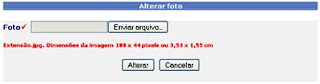 Então, fotos em outros formatos/extensões (gif, bmp etc.) não serão aceitas. Geralmente isso não dá problema, pois o formato jpg é bastante comum. (Mas, se você quiser saber qual é o formato de sua imagem, clique sobre ela com o botão direito do mouse no gerenciador de arquivos e escolha, no menu contextual que será aberto, "propriedades". Na janela que irá se abir, a primeira linha da aba "geral" mostra o nome completo - incluindo a extensão - do arquivo.)
Caso o arquivo não seja jpg, você poderá abrir a imagem em algum editor (como o Paint) e "salvar como" sua foto (ou imagem) com esta extensão.
No próprio Paint, você poderá ver o tamanho da imagem (na barra de menu do programa, escolha Imagem > Atributos...). Como o tamanho da largura e da altura se relaciona com o tamanho em bytes de uma imagem, é isso que justifica este parâmetro.
Sem atentar para isso, alguns cursistas tentam colocar arquivos maiores dos que os suportados pelo ambiente e não conseguem.
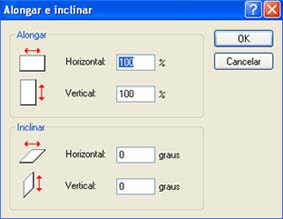
Para alterar o tamanho da imagem no Paint, é simples, siga Imagem > Alongar/Inclinar. E, conforme a caixa de opções (mostrada abaixo), altere o quanto for necessário a proporção percentual (Alongar) vertical e horizontal da imagem.
 Se você tem uma foto na extensão e tamanho aceitos pelo ambiente, e seguiu os passos corretos para inseri-la no perfil, não há motivo para haver erro. Em caso de dúvida, consulte o tutor da turma.
Por fim, vale notar que existe um modo mais fácil ainda para alterar tamanho de imagens, para usuários do Windows, que será explicado na próxima postagem.
É, grosso modo, como a interação que se estabelece entre uma pessoa e um caixa eletrônico. Com a senha errada (por mais que a conta bancária seja a da pessoa), o dinheiro não será retirado. Isto é, a instrução para determinado procedimento deve ser seguida, pois em caso contrário haverá uma provável falha.
Isso ocorre em certos casos de problema de senha, em que - algumas vezes - o cursista pede uma nova (seguindo o procedimento), mas não a vê - porque esta foi para a caixa de spam ou outro motivo; daí, pede outra, mas, antes que esta chegue, nota a anterior. E, ao tentar entrar no ambiente, não consegue, pois este já registrou o dado que foi pedido por último...
Chegando ao ponto que interessa que é a falha na inserção (ou alteração) de foto no perfil, o erro mais comum está relacionado ao tamanho da foto.
Cabe relembrar, antes de falar desse aspecto, que o procedimento todo, no e-ProInfo, tem os seguintes passos:
1º Clicar em "Dados cadastrais", na tela inicial do ambiente;
2º Colocar os dados de nome de usuário e senha, na janela que se abre, e clicar em "verificar", ao fim;
3º A partir do antecendente, se chega à Ficha de Dados Cadastrais, que poderão ser - agora - alterados (inclusive a senha);
4º No topo existe o link para "inserir/alterar foto", clicando nele, se abrirá a janela que pode ser vista abaixo. Perceba na imagem que, em vermelho, há uma informação sobre os parâmetros aceitáveis da foto, que são "Extensão.jpg. Dimensões da imagem 100 x 44 pixels ou 3,53 x 1,55 cm".
 Então, fotos em outros formatos/extensões (gif, bmp etc.) não serão aceitas. Geralmente isso não dá problema, pois o formato jpg é bastante comum. (Mas, se você quiser saber qual é o formato de sua imagem, clique sobre ela com o botão direito do mouse no gerenciador de arquivos e escolha, no menu contextual que será aberto, "propriedades". Na janela que irá se abir, a primeira linha da aba "geral" mostra o nome completo - incluindo a extensão - do arquivo.)
Caso o arquivo não seja jpg, você poderá abrir a imagem em algum editor (como o Paint) e "salvar como" sua foto (ou imagem) com esta extensão.
No próprio Paint, você poderá ver o tamanho da imagem (na barra de menu do programa, escolha Imagem > Atributos...). Como o tamanho da largura e da altura se relaciona com o tamanho em bytes de uma imagem, é isso que justifica este parâmetro.
Sem atentar para isso, alguns cursistas tentam colocar arquivos maiores dos que os suportados pelo ambiente e não conseguem.
Para alterar o tamanho da imagem no Paint, é simples, siga Imagem > Alongar/Inclinar. E, conforme a caixa de opções (mostrada abaixo), altere o quanto for necessário a proporção percentual (Alongar) vertical e horizontal da imagem.
 Se você tem uma foto na extensão e tamanho aceitos pelo ambiente, e seguiu os passos corretos para inseri-la no perfil, não há motivo para haver erro. Em caso de dúvida, consulte o tutor da turma.
Por fim, vale notar que existe um modo mais fácil ainda para alterar tamanho de imagens, para usuários do Windows, que será explicado na próxima postagem.
sábado, 30 de maio de 2009
Assinar:
Postagens (Atom)
-

Agenda & Cronograma
Acompanhe o calendários de ofertas e tarefas dos Módulos
-

Recursos Educativos
Conheça ferramentas da web que podem ter uso pedagógico
-

Educação, cultura e tecnologia
Fique por dentro de notícias da área da tecnologia, cultura e educação
-

Filmes e vídeos
Conheça audiovisuais que podem ampliar sua formação e colaborar com suas aulas
-

Publicações e E-books
Conheça as publicações do Mídias em São Paulo e outros livros digitais